
OBS Studio es el programa más usado para transmitir en vivo y grabar la pantalla. Es gratuito, de código abierto y lo usan desde streamers de videojuegos hasta docentes, iglesias, emprendedores y creadores de cursos.
En esta guía te explicamos cómo instalarlo, qué son las escenas y las fuentes, cómo configurar el audio y la calidad de video, cómo grabar tu pantalla y cómo hacer tu primera transmisión en vivo sin cortes.
⚡ Resumen rápido
- OBS funciona en Windows, Mac y Linux y es gratuito.
- Las escenas son 'pantallas' y las fuentes son los elementos de cada escena.
- El audio es lo más importante: un mal sonido aleja más que una mala imagen.
- La configuración depende de tu computadora y tu velocidad de subida.
- Haz siempre una grabación de prueba antes de salir en vivo.
En este artículo
- Qué es OBS Studio y para qué sirve
- Instalación y asistente de configuración
- Escenas y fuentes: la lógica de OBS
- Cómo configurar el audio
- Configuración de video y calidad
- Cómo grabar tu pantalla
- Tu primera transmisión en vivo
- Equipo básico para transmisiones de buena calidad
- Errores comunes en OBS
- ¿Aprender OBS por tu cuenta o con un curso?
- Preguntas frecuentes
Qué es OBS Studio y para qué sirve
OBS (Open Broadcaster Software) permite combinar cámara, pantalla, imágenes, textos y audio en una misma composición, y luego grabarla o transmitirla en vivo a plataformas como YouTube, Twitch, Facebook o Instagram (con herramientas adicionales).
Se usa para clases online, webinars, transmisiones de juegos, misas, podcasts en video, tutoriales y grabación de cursos.
Instalación y asistente de configuración
- Descarga OBS Studio desde su sitio oficial, obsproject.com.
- Instálalo y ábrelo por primera vez.
- El asistente de configuración automática te preguntará si quieres optimizar para transmitir o grabar.
- Elige la resolución y los fotogramas (por ejemplo, 1080p a 30 fps) y deja que haga las pruebas.
- Revisa al final el resumen de configuración sugerida.
Escenas y fuentes: la lógica de OBS
Una escena es una composición, como 'Inicio', 'Cámara', 'Pantalla compartida' o 'Pausa'. Cada escena contiene fuentes: los elementos visuales y sonoros que la forman.
- ✔Dispositivo de captura de video: tu cámara web.
- ✔Captura de pantalla o de ventana: lo que muestras en la computadora.
- ✔Imagen: logos, fondos o carteles.
- ✔Texto: títulos, nombres o mensajes.
- ✔Captura de entrada de audio: tu micrófono.
📌 Ejemplo
Una configuración típica para una clase online: escena 'Inicio' con una imagen de bienvenida; escena 'Presentación' con la pantalla y tu cámara en una esquina; escena 'Cámara' a pantalla completa para preguntas.
Cómo configurar el audio
- En Ajustes > Audio, elige tu micrófono como dispositivo principal.
- Observa el medidor de volumen: al hablar normal, debe moverse en la zona amarilla, sin llegar al rojo.
- Agrega filtros al micrófono: supresión de ruido y compresor para un sonido más parejo.
- Si vas a compartir sonido de la computadora, revisa que el audio del escritorio esté activo y balanceado.
- Usa auriculares para evitar eco.
Configuración de video y calidad
- ✔Resolución base y de salida: 1920x1080 si tu equipo lo permite; 1280x720 para equipos más modestos.
- ✔FPS: 30 es suficiente para clases y charlas; 60 para videojuegos.
- ✔Tasa de bits: depende de tu velocidad de subida; deja margen para no tener cortes.
- ✔Codificador: si tienes tarjeta gráfica, usa el codificador por hardware para aliviar el procesador.
Cómo grabar tu pantalla
- Crea una escena con la captura de pantalla y, si quieres, tu cámara.
- En Ajustes > Salida, elige la carpeta de grabación y el formato (MKV es más seguro ante cortes; luego puedes convertirlo a MP4 desde el menú de OBS).
- Haz clic en 'Iniciar grabación'.
- Al terminar, haz clic en 'Detener grabación' y revisa el archivo.
Tu primera transmisión en vivo
- En Ajustes > Emisión, elige la plataforma (YouTube, Twitch, Facebook).
- Conecta tu cuenta o pega la clave de transmisión que te da la plataforma.
- Prepara tus escenas y prueba cambiar entre ellas.
- Haz una grabación de prueba de un par de minutos.
- Haz clic en 'Iniciar transmisión' y revisa en la plataforma que se vea y se escuche bien.
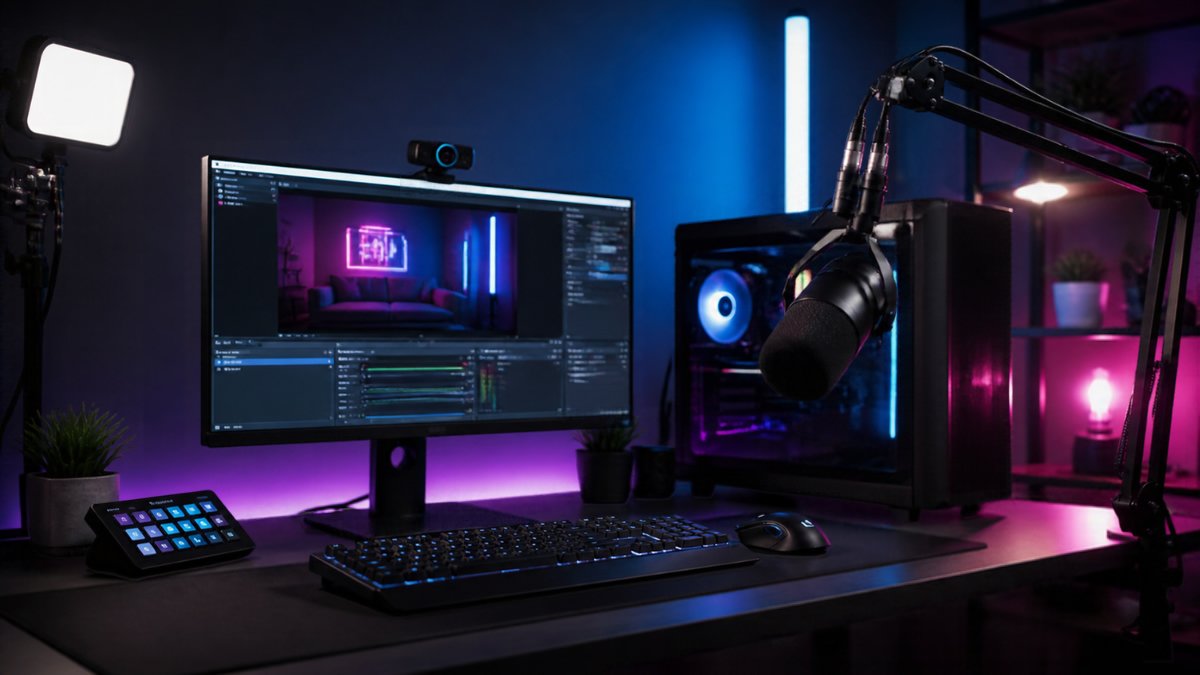
Equipo básico para transmisiones de buena calidad
No necesitas un estudio profesional para empezar. Con una inversión moderada puedes lograr transmisiones que se vean y escuchen muy bien.
- ✔Micrófono: uno USB de condensador o uno de solapa es la mejora más notoria.
- ✔Cámara: una webcam Full HD o tu celular conectado como cámara.
- ✔Iluminación: una ventana de frente o un panel LED o aro de luz.
- ✔Conexión: mejor por cable que por WiFi para evitar cortes.
- ✔Segundo monitor (opcional) para ver el chat y OBS mientras transmites.
Errores comunes en OBS
- ✘No probar el audio antes de transmitir.
- ✘Tasa de bits demasiado alta para tu conexión, que genera cortes.
- ✘Olvidar silenciar notificaciones de la computadora.
- ✘Compartir la pantalla completa con información privada visible.
- ✘No tener una escena de 'pausa' para imprevistos.
¿Aprender OBS por tu cuenta o con un curso?
OBS tiene muchas opciones y al principio puede abrumar. Con esta guía puedes hacer una transmisión básica; un curso te muestra configuraciones profesionales, plugins, escenas animadas y trucos de producción.
| Por tu cuenta | Con el curso | |
|---|---|---|
| Configuración | Prueba y error con muchas opciones | Configuraciones recomendadas según tu equipo |
| Producción | Escenas básicas | Escenas profesionales, transiciones y overlays |
| Audio | Ajustes mínimos | Filtros y mezcla para un sonido profesional |
| Plataformas | Una a la vez | Transmisión a varias plataformas y grabación de cursos |
| Inversión | Gratis | Pago único con garantía de 7 días |
Si necesitas transmitir una clase ocasional, esta guía alcanza. Si vas a crear contenido en vivo de forma regular o grabar cursos, un curso te ayuda a lograr un resultado profesional.
OBS Studio te da herramientas profesionales sin costo. Entender la lógica de escenas y fuentes, cuidar el audio, ajustar la calidad a tu equipo y hacer siempre una prueba previa son las claves para transmitir y grabar con confianza.
Preguntas frecuentes
¿OBS Studio es gratis?
Sí, es gratuito y de código abierto.
¿Funciona en computadoras de pocos recursos?
Sí, ajustando la resolución, los FPS y usando el codificador adecuado.
¿Puedo transmitir a Instagram con OBS?
Instagram no admite OBS de forma directa para todas las cuentas; suelen usarse herramientas intermedias o las funciones de transmisión profesional cuando están disponibles.
¿Por qué mi transmisión se corta?
Generalmente por una tasa de bits superior a tu velocidad de subida. Bájala y vuelve a probar.
¿Puedo grabar y transmitir al mismo tiempo?
Sí, OBS permite hacer ambas cosas a la vez.
¿Qué es la clave de transmisión?
Es un código privado que te da la plataforma para que OBS envíe la señal a tu canal. No la compartas con nadie.
¿Quieres hacer transmisiones con calidad profesional?
El curso Streaming Pro con OBS te enseña configuraciones y producción paso a paso.
Conocer el curso Streaming Pro Con ObsOtros cursos relacionados: